
Accesos Ativium – WordPress
En esta guía te mostramos cómo crearnos un usuario en tu WordPress para el acceso de Ativium a tu web.
Es un proceso sencillo, explicado paso a paso y con imágenes para que lo sigas sin complicaciones.
Pasos
1) Entra en tu escritorio de WordPress.
Abre tu navegador y accede a tusitio.com/wp-admin con tu usuario y contraseña de administrador.
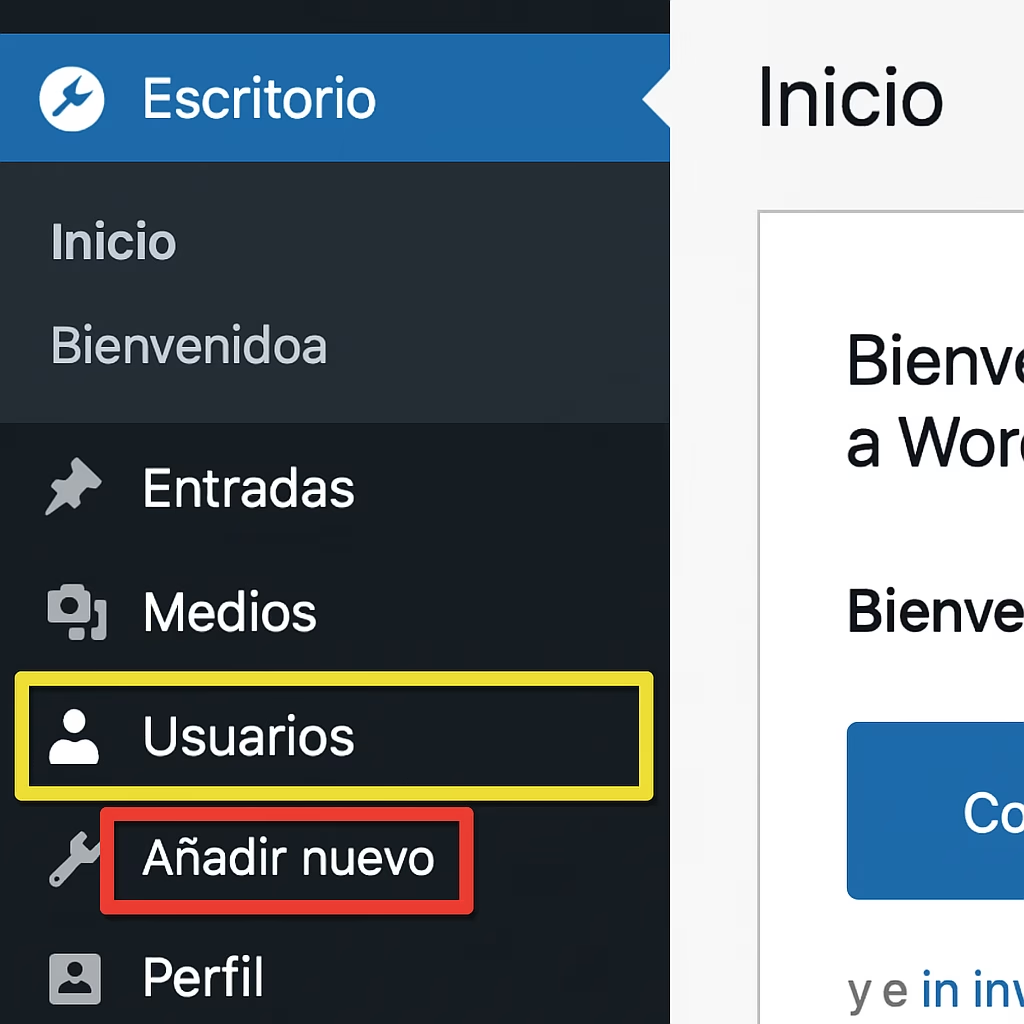
2) Ve al menú “Usuarios → Añadir nuevo”.
En la barra lateral izquierda, haz clic en Usuarios y luego en Añadir nuevo (Users → Add New).
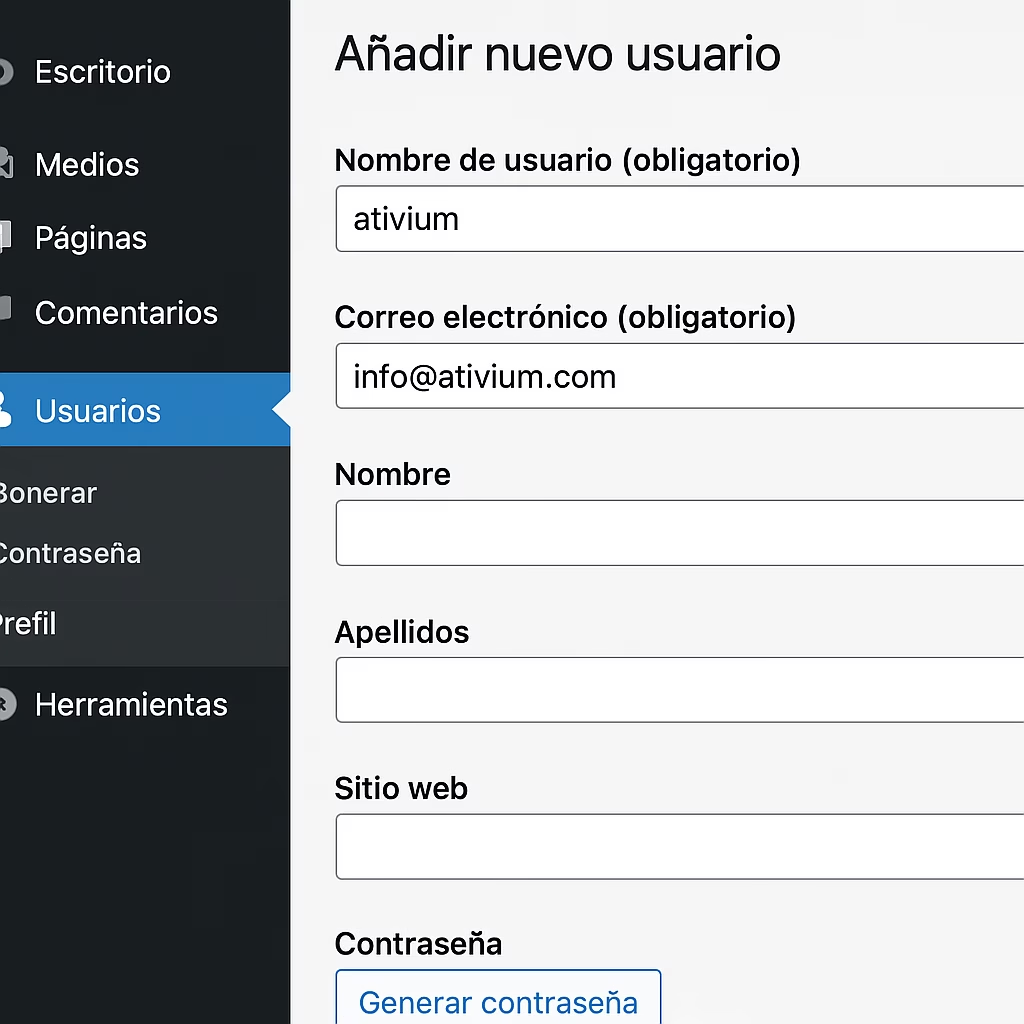
3) Rellena los datos del nuevo usuario.
- Nombre de usuario: ativium
- Correo electrónico: info@ativium.com
- Nombre y Apellidos: puedes dejarlo en blanco o poner “Ativium”.
- Sitio web: opcional.
4) Establece la contraseña (opcional).
Puedes pulsar Generar contraseña y dejarla como está; lo más cómodo es no compartirla y que WordPress nos envíe un email para crearla nosotros.
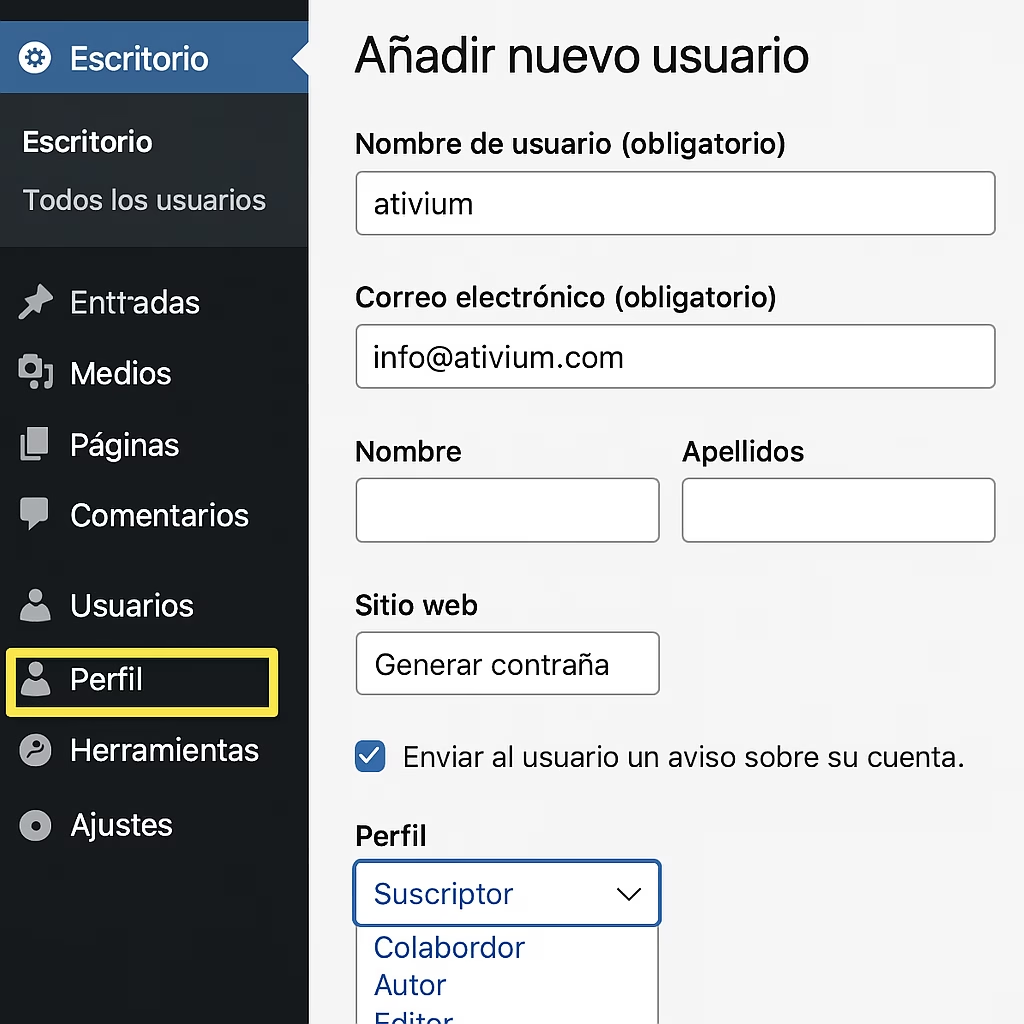
5) Activa el envío del aviso por email.
Marca “Enviar al usuario un aviso sobre su cuenta” (o similar). Recibiremos un correo automático con el acceso.
6) Elige el rol “Administrador”.
En el desplegable Rol, selecciona Administrador.
(Esto nos permitirá configurar la web, automatizaciones y seguridad sin pedirte más accesos.)
7) Haz clic en “Añadir nuevo usuario”.
WordPress creará el usuario y enviará el email de invitación/confirmación.
8) Comprueba que aparece en la lista.
Vuelve a Usuarios → Todos los usuarios y verifica que info@ativium.com está creado con rol Administrador.
9) ¡Listo!
Nos llegará el correo y completaremos el acceso.
Problemas comunes (y solución rápida)
- No ves “Usuarios → Añadir nuevo”: tu cuenta no tiene permisos de administrador. Pide a quien administre el sitio que te los otorgue o que cree el usuario por ti.
- Multisitio (varias webs en una red): asegúrate de crear/añadir el usuario en el sitio correcto dentro de la red (la pantalla de “Usuarios” de la red es distinta).
Si tu web está en WordPress.com
En WordPress.com el flujo cambia un poco: ve a Usuarios → Invitar a personas, introduce info@ativium.com, elige Administrador y envía la invitación.
¡Listo! 🚀 Ya nos has dado acceso a tu WordPress.
Si durante el proceso te surge alguna duda o tienes cualquier problema, escríbenos a info@ativium.com y te ayudaremos encantadas.